Tampilkan postingan dengan label TIPS DAN TRIK. Tampilkan semua postingan

Minggu, 07 April 2013

Cara Membuat scrollbar cantik untuk blog


        Scrollbar telah menjadi suatu kelengkapan pada banyak program. Objek ini memungkinkan seseorang dapat berinteraksi dengan suatu perangkat berbasis teknologi seperti sebuah komputer dengan memberikan kemudahan. Scrolling secara elektronik pada program atau dokumen merupakan fungsi scrollbar yang utama. Pada Dasarnya scrollbar berfungsi untuk menggeser lembar kerja secara vertical (vertical Scroll Bar) dan Horizontal (Horizontal Scroll Bar).


nah, dibawah ini adalah langkah langkah membuat scrollbar cantik! cekidot!!!

1.Masuk ke Dashboard > Template > edit HTML
2.Tick Expand TemplatE Widget dan tekan F3 atau CTRL + F bersamaan dan cari kode:

    ]]></b:skin>

atau

    /* Header

3.Letakkan kode scrollbbar di bawah nanti tepat di atas salah satu kode tersebut di atas.

Srollbar yang pertama, persis seperti di blog aku:


Membuat scrollbar cantik untuk blog seperti gambar diatas,
Kodenya:

    ::-webkit-scrollbar {
    width:15px;
    height:10px;
    }
    ::-webkit-scrollbar-button:start:decrement, ::-webkit-scrollbar-button:end:increment {
    height:10px;
    width:10px;
    display:block;
    background:#FF95CA;
    border:1px solid #842B00;
    }
    ::-webkit-scrollbar-track-piece {
    background-color:#FFFFFF;
    }
    ::-webkit-scrollbar-thumb:vertical, ::-webkit-scrollbar-thumb:horizontal {
    background-color:#ACD6FF;
    border:1px solid #FFFFFF;
    }

Scrollbar kedua :


Membuat scrollbar cantik untuk blog seperti gambar diatas,
Kodenya:

    ::-webkit-scrollbar {
    width: 9px;
    height: 7px;
    }
    ::-webkit-scrollbar {
    width: 9px;
    height: 7px;
    }
    ::-webkit-scrollbar-button:start:decrement, ::-webkit-scrollbar-button:end:increment  {
    height:10px;
    width:10px;
    display:block;
    background: #CAFFFF;
    border:1px solid #842B00;
    }
    ::-webkit-scrollbar-track-piece  {
    background-color: #FF69B4;
    border: 4px solid #fff;
    }
    ::-webkit-scrollbar-thumb:vertical, ::-webkit-scrollbar-thumb:horizontal {
    background-color: #ff7575;
    border: 1px groove #FE80DF;
    }

Yang ketiga adalah scrollbar hover:


Membuat scrollbar cantik untuk blog seperti gambar diatas,
Kodenya sebagai berikut:

        ::-webkit-scrollbar {height: 12px;width: 12px;background: #FFD2D2;}::-webkit-scrollbar-thumb {background-color: #00AEAE;-moz-border-radius: 10px;border-radius: 10px;}::-webkit-scrollbar:hover {height:12px;width: 12px;background: 
        #FF95CA;}::-webkit-scrollbar-thumb:hover {background-color: #00CACA;-moz-border-radius: 10px;border-radius: 10px;}

4.Langkah terakhir tekan pratinjau dulu baru simpan template.

By : Cutt Iswahyuni
Sumber : http://3.bp.blogspot.com

Rabu, 27 Februari 2013

Cara Mutusin Pacar


Tips mutusin pacarPasti ada alasan yang membuat anda ingin mengakhiri hubungan anda sama si dia. Apapun alasan yang menyebabkan putus hubungan yang muncul secara tiba-tiba dan rasanya telah dipertimbangkan secara matang, alangkah lebih baik jika anda berusaha untuk memutuskan si doi secara baik-baik. Jika awal hubungan anda di jalin secara baik-baik, maka anda juga harus mengakhirinya secara baik-baik.
Merasa tidak cocok, sering cek cok, merasa jenuh, dapat gebetan baru, atau apapun alasannya, memutuskan hubungan dengan si doi secara baik-baik sebenarnya tidaklah mudah. Apalagi, pada kenyataannya banyak yang melakukan hal ini secara tidak beretika. Ya, sedikit banyaknya mutusin doi dengan cara yang tidak seharusnya dilakukan. So, untuk menghindari hal-hal yang menyebabkan hubungan anda semakin buruk setelah putus tidak ada cara lain selain mengakhiri hubungan tersebut dengan cara baik-baik dan beretika. Simak tips mutusin si diaberikut ini :
1. Berikan sebuah tanda
Tanda adalah sebuah petunjuk, sebuah isyarat, atau sebuah gambaran yang bisa di nilai secara tidak langsung atau logika. Jadi, langkah awalnya adalah mencoba memperlihatkan tanda-tanda bahwa anda ingin mengakhiri hubungan sama si dia. Contohnya seperti melakukan hal-hal yang tidak biasa anda lakukan, bahkan 180 derajat berubah. Tapi perlu di ingat, hal ini bukanlah menunjukkan sikap yang mengarah kepada hal yang negatif. Tetapi lebih cenderung kepada hal-hal yang biasanya anda lakukan sama doi, tetapi anda justru sering melupakannya. Misalnya, tidak sms/tlf doi pada saat sebelum tidur malam, tidak menanyakan kabar, dsb. Dimana semua hal tersebut yang biasanya anda lakukan. Intinya, bangunlah sebuah hal yang membuat doi curiga.
2. Buatlah sebuah janji untuk bertemu dengannya
Poin ini sebenarnya merupakan hal utama yang harus dilakukan jika anda ingin memutuskan si doi. Bertemu secara langsung dan bicarakan padanya mengenai tujuan anda saat itu. Jangan pernah anda mengakhiri hubungan anda secara tidak langsung. Misalnya melalui telfon apalagi sms. Tapi cobalah untuk berjiwa besar, sportif, dan luangkan waktu untuk bisa mengatakannya secara langsung sama doi. Ajaklah dia ke tempat yang menurut anda cocok untuk melewati moment tersebut.
3. Berikan alasan yang tepat
Berikanlah alasan yang menurut anda tepat pada saat anda mutusin dia. Sekalipun menurut anda alasannya klasik, tidak masalah. Dengan begitu dia bisa memahami apa yang ada sebenarnya dalam fikiran anda, atau sedikit banyaknya memahami alasan putus hubunganterhadap dirinya. “Saya ingin fokus kuliah”, “Saya ingin fokus terhadap karir”, “Saya ingin sendiri dulu..”, bla bla bla. Sekalipun terdengar klasik, namun jika anda menyampaikannya dengan benar, dia pasti memposisikan dirinya sendiri untuk mencoba mengerti.
4. Berikan jawaban yang tepat
Ada alasan, jangan lupa persiapkan jawaban. Kenapa? Hal ini untuk mengantisipasi jika seandainya doi memiliki sebuah toleransi atau solusi dari alasan ingin putus yang anda katakan padanya. “Saya ingin fokus kuliah..”, so, persiapkanlah jawaban yang menurut anda benar dan menunjukkan tidak ada solusi lain selain apa yang anda katakan, yaitu putus.
Misalnya, “Saya ingin fokus kuliah..”, persiapkanlah jawaban untuk pertanyaan “Tapi gimana kalau kita mengurangi frekuensi ketemuannya??”, atau “Apakah selama ini hubungan kita mengganggu kuliah kamu?”, dll. Intinya, ketika anda ingin memutuskan dia, sementara dia tidak ingin putus dengan anda, berikanlah jawaban yang tepat dari alasan yang telah anda katakan padanya.
5. Tetap bersikap tenang, jangan terbawa situasi
Setelah semuanya selesai, dan hubungan pun berakhir, jangan terbawa situasi. Sedih, kecewa, marah, senang, apapun respon si doi jangan ditanggapi dengan emosional. Tetapi balaslah dengan sikap yang rasional. Karena pada saat ini anda akan dihadapkan dengan masa-masa peralihan, apalagi jika anda mutusin si dia tidak dengan hati yang bulat (ragu-ragu). Tangisannya, amarahnya, kekecewaanya, bahasa tubuhnya, gambaran wajahnya ketika itu bisa saja merubah anda untuk menarik kembali ucapan yang telah anda katakan. “Menjalani hubungan karena perasaan iba bukanlah sebuah hal bijaksana, karena sebenarnya anda sedang menusuknya dengan sebuah belati tajam berulang-ulang kali..”. so, everything it’s gonna be ok if your logic become a guide for better way at this time. Sebaliknya, kalau si doi keliatannya biasa-biasa aja, atau justru kaya’nya terlihat senang, “Keep calm, and be your self”.
6. Jangan putus hubungan pertemanan
Meskipun sebenarnya ini adalah poin tambahan, tapi nggak ada salahnya jika anda tetap berhubungan dengan mantan pacar. Sebatas say hello, toh dengan begitu anda akan terlihat lebih bijaksana dan biasanya doi akan merasa dihargai dengan sikap anda tersebut. Karena pada intinya, putus hubungan dengan pacar bukanlah berarti putus silaturahmi :-)

Selasa, 26 Februari 2013

Cara Membuat Hujan Salju Dan Daun Berguguran Di Blog


Cara Membuat Hujan Salju dan Daun Berguguran di BlogMembuat Hujan Salju dan Daun Berguguran di Blog merupakan salah satu cara untuk mempercantik blog kita. setelah sebelunmya saya posting cara memperindah Blog dengan Mengubah icon cursor pada BlogNah, buat sobat yang penasaran ingin membuat efek ini, silahkan ikuti langkah berikut ini :
Cara Membuat Hujan Salju dan Daun Berguguran di Blog :


  1. Login ke akun Blogger anda
  2. Klik Template > Edit HTML kemudian centang pada Expand Widget Templates
  3. cari kode </head> (Gunakan tombol Ctrl+F pada Keyboard untuk memudahkan pencarian)
  4. Setelah ketemu Copy dan Paste Script dibawah ini tepat diatas kode </head>
  • Script Untuk Hujan Salju
<script src='http://saljuturun.googlecode.com/files/saljuturun.js'/>
  • Script Untuk Daun Gugur
<script src='http://daunturun.googlecode.com/files/daungugur.js'/>
  1. Setelah selesai klik Simpan Template dan Lihat Hasilnya.
  1. Selesai
By : Cutt Iswahyuni

Cara Membuat Tulisan Bergerak Mengikuti Cursor Mouse Pada Blog


Cara Membuat Tulisan Bergerak Mengikuti Cursor Mouse pada BlogBegitu banyak cara untuk membuat Tampilan blog anda terlihat indah, beberapa cara yang pernah saya posting diantaranya Membuat Burung Twitter melayang,Membuat efek Hujan Salju dan Daun berguguran di blog Serta Mengubah Icon Cursor pada Blog dengan Gambar. Pada kesempatan kali ini saya akan kembali Share tentang Cara Membuat Tulisan Bergerak Mengikuti Cursor Mouse pada Blog, Tentunya dengan efek ini, Blog anda akan terlihat menarik dan unik, karena tulisan akan bergerak berputar-putar seperti ular mengikuti kemanapun cursor bergerak. Nah, buat anda yang ingin memasangnya, silahkan ikuti langkah berikut ini.

Cara Membuat Tulisan Bergerak Mengikuti Cursor Mouse pada Blog :
  1. Silahkan Login ke akun Blogger anda
  2. Klik Tata Letak > Tambah Gadget lalu pilih HTML/JavaScript
  3. Copy dan Paste Script di bawah ini
  1. <script>
    //mouse
    //Circling text trail- Tim Tilton
    //Website: http://www.tempermedia.com/
    //Visit http://www.dynamicdrive.com for this script and more
    function cursor_text_circle(){
    // your message here
    var msg='Ketik Disini Kata-Kata Yang Anda Mau'.split('').reverse().join('');

    var font='Verdana,Arial';
    var size=5; // up to seven
    var color='#FF9900';

    // This is not the rotation speed, its the reaction speed, keep low!
    // Set this to 1 for just plain rotation w/out drag
    var speed=.3;

    // This is the rotation speed, set it negative if you want
    // it to spin clockwise
    var rotation=-.2;

    // Alter no variables past here!, unless you are good
    //---------------------------------------------------


    var ns=(document.layers);
    var ie=(document.all);
    var dom=document.getElementById;
    msg=msg.split('');
    var n=msg.length;
    var a=size*13;
    var currStep=0;
    var ymouse=0;
    var xmouse=0;
    var props="<font face="+font+" size="+size+" color="+color+">";

    if (ie)
    window.pageYOffset=0

    // writes the message
    if (ns){
    for (i=0; i < n; i++)
    document.write('<layer name="nsmsg'+i+'" top=0 left=0 height='+a+' width='+a+'><center>'+props+msg[i]+'</font></center></layer>');
    }
    else if (ie||dom){
    document.write('<div id="outer" style="position:absolute;top:0px;left:0px;z-index:30000;"><div style="position:relative">');
    for (i=0; i < n; i++)
    document.write('<div id="iemsg'+(dom&&!ie? i:'')+'" style="position:absolute;top:0px;left:0;height:'+a+'px;width:'+a+'px;text-align:center;font-weight:normal;cursor:default">'+props+msg[i]+'</font></div>');
    document.write('</div></div>');
    }
    (ns)?window.captureEvents(Event.MOUSEMOVE):0;

    function Mouse(evnt){
    ymouse = (ns||(dom&&!ie))?evnt.pageY+20-(window.pageYOffset):event.y; // y-position
    xmouse = (ns||(dom&&!ie))?evnt.pageX+20:event.x-20; // x-position
    }

    if (ns||ie||dom)
    (ns)?window.onMouseMove=Mouse:document.onmousemove=Mouse;
    var y=new Array();
    var x=new Array();
    var Y=new Array();
    var X=new Array();
    for (i=0; i < n; i++){
    y[i]=0;
    x[i]=0;
    Y[i]=0;
    X[i]=0;
    }

    var iecompattest=function(){
    return (document.compatMode && document.compatMode!="BackCompat")? document.documentElement : document.body;
    }

    var makecircle=function(){ // rotation properties
    if (ie) outer.style.top=iecompattest().scrollTop+'px';
    currStep-=rotation;
    for (i=0; i < n; i++){ // makes the circle
    var d=(ns)?document.layers['nsmsg'+i]:ie? iemsg[i].style:document.getElementById('iemsg'+i).style;
    d.top=y[i]+a*Math.sin((currStep+i*1)/3.8)+window.pageYOffset-15+(ie||dom? 'px' : '');
    d.left=x[i]+a*Math.cos((currStep+i*1)/3.8)*2+(ie||dom? 'px' : ''); // remove *2 for just a plain circle, not oval
    }
    }

    var drag=function(){ // makes the resistance
    y[0]=Math.round(Y[0]+=((ymouse)-Y[0])*speed);
    x[0]=Math.round(X[0]+=((xmouse)-X[0])*speed);
    for (var i=1; i < n; i++){
    y[i]=Math.round(Y[i]+=(y[i-1]-Y[i])*speed);
    x[i]=Math.round(X[i]+=(x[i-1]-X[i])*speed);

    }
    makecircle();
    // not rotation speed, leave at zero
    setTimeout(function(){drag();},10);
    }
    if (ns||ie||dom)
    if ( typeof window.addEventListener != "undefined" )
    window.addEventListener( "load", drag, false );
    else if ( typeof window.attachEvent != "undefined" )
    window.attachEvent( "onload", drag );
    else {
    if ( window.onload != null ) {
    var oldOnload = window.onload;
    window.onload = function ( e ) {
    oldOnload( e );
    drag();
    };
    }
    else
    window.onload = drag;
    }

    }
    cursor_text_circle();

    </script>
  1. Keterangan :
  • Silahkan Ganti Tulisan yang Berwarna Merah, dengan kata-kata yang anda inginkan
  • Angka berwarna Biru merupakan besar tulisan. bisa diganti ukurannya sesuai keinginan anda
  • Tulisan berwarna Orange, merupakan warna tulisan, bisa diganti dengan warna yang anda inginkan
  1. Setelah Selesai, silahkan simpan dan lihat hasilnya.
By : Cutt Iswahyuni

Senin, 14 Januari 2013

Cara Menambahkan Musik(Mp3/Mp4) Di Blog


              ada banyak cara untuk menampilkan atau memutarkan musik didalam suatu blog/website, sehingga rasanya suntuk banget online tanpa mendengarkan musiknah di sini saya akan memberikan alamat yang di mana kita bisa menambahkan musik di blog kita lebih dari satu musik,dan kita dapat  mengikuti cara seperti gambar di bawah ini


Lalu kita ikuti gambar yang saya buat

  • klik warna pemutar yang sesuai keinginan   
                    
    
  •  lalu kita pilih Edit Playlist seperti gambar saya ini

  •  setelah kita pilih Edit Playlist maka kita cari Lagu/musik yang kita masukkan
  • kita dapat mecari dari youtube.com-4shared.com,atau penyedia lainnya
  • lalu setelah lagu sudah terpilih kita klik Next
  •  telah langka di atas kita ikuti maka kita ikuti langkah saya di bawah
  • lalu kita klik DONE jika sudah selesai

  • Lalu kita Copy HTML alamat yang ada di tampilan seperti gambar di bawah ini
  • langkah selanjutnya adalah tinggal memasang ke dalam blog/website kita


Nah ini link yang dapat kamu kunjungi  klik di sini    

jangan Lupa tinggalkan komentar anda

By : Cutt Iswahyuni

Minggu, 13 Januari 2013

Cara Merubah Satuan Inchi ke Centimeter (Cm) di Microsoft Word


Ketika kita menggunakan microsoft word, tidak jarang ruler yang kita tampilkan atau ukuran kertas yang kita gunakan memakai satuan inchi. Pada awalnya hal tersebut tidak terlalu berpengaruh karena kita tidak memerlukan ukuran yang presisi / tepat dalamcentimeter(cm) atau milimeter(mm). Tapi disaat kita butuh ukuran presisi atau teliti, hal tersebut mulai menjadi masalah. Oleh karena itu kita perlu untuk mengubah satuan yang dipakai dari inchi menjadi centimeter atau milimeter. Untuk melakukannya diMicrosoft Word 2007 anda dapat menggunakan langkah berikut.
  1. Klik office button yang ada di kiri atas jendela microsoft word
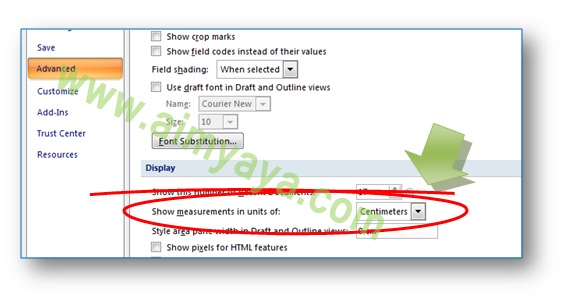
  2. Gambar: Tombol office untuk memulai membuat password read only dokumen microsoft word
  3. Pada bagian kanan bawah, pilih Word options.
  4. Selanjutnya anda akan ditampilkan dialog Word Options
  5. Gambar: cara mengatur setting word options untuk merubah tampilan dari inchi menjadi centimeter atau milimeter di microsoft word 2007
  6. Pada panel bagian kiri pilih Advanced
  7. Kemudian scroll panel bagian kanan untuk melihat ke bagian bawah. Temukan Opsi untuk bagian Display
  8. Pada Kotak Show measurements in unit of ganti isinya dengan centimetersbila anda ingin satuan dalam centimeter, atau pilih milimeters bila anda ingin satuan dalam milimeter.
  9. Klik OK untuk menyimpan opsi yang baru.
  10. Ukuran satuan di Microsoft word anda kini telah berubah menjadi centimeter atau milimeter.

Sabtu, 15 Desember 2012

Aplikasi Mempercepat Copy Paste


 Kebanyakan dari kita sudah pada tau bahwa itu hal yg mungkin dalam mengcopy atau memindahkan file/folder di windows, baik dgn cara menggunakan klik kanan mouse/right click mouse kemudian pilih copy/cut terus paste, atau dengan cara pintas dengan menggunakan kunci shortcut keyboard/keyboard’s shortcut key (CTRL+C untuk Copy, CTRL+X untuk move, dan CTRL+V untuk paste). Akan tetapi faktor terbesar pada waktu yang dibutuhkan untuk mengcopy atau memindahkan file sangat tergantung pada spesifikasi computer dan kecepatan hardisk anda (5400RPM, 7200RPM, SSD) dan juga pada interfacenya (PATA, SATA, SCCI). Namun, untuk mempersingkat durasi dalam mengcopy atau memindakan file kita bisa saja menggunakan software pihak ketiga tanpa menggunakan fungsi copy, move, paste bawaan windows. Dalam hal ini sudah tentu software copyfile.
   Meskipun tidak semuanya tapi kebanyakan dari publisher software copy file ini mengklem bahwa software mereka dapat mengcopy lebih cepat dibandingkan dengan menggunakan bawaan windows itu sendiri. Tentunya hal ini membuat saya penasaran dan pengen tau apakah itu benar sekaligus juga pengen tau mana yang paling cepat. Dalam hal ini saya telah memilih 12 software copy cepat sebagai bahan percobaan.

aplikasi copy paste

Sebagai contoh percobaan, saya mengcopy sebuah folder yang berisi 2319 buah file, mulai dari file sekecil 1kB sampai yang sebesar 700MB. Folder tersebut saya copy ke hardis lain dengan menggunkan setingan dasar dari masing2 software copy file tersebut. Metode pengkopian file yang saya gunakan dalam percobaan tersebut sangat sederhana dan saya harus mengakui bahwa tidaklah cukup untuk menentukan software copy file mana yang “TERBAIK” dan mana yang “TERCEPAT”. Bagaimanapun, hasil test memberikan sebuah petunjuk tentang softwarecopy file mana yang perlu anda coba dan mana yg perlu anda hindari.
Daftar Aplikasi Fast Copy Paste
1.     FastCopy 2.08 (57 seconds)
2.     ExtremeCopy Pro 1.5.1 (57 seconds) *
3.     TeraCopy 2.12 (65 seconds) *
4.     RichCopy 4.0.217 (66 seconds) *
5.     KillCopy 2.85 (74 seconds)
6.     Ultracopier 0.2.0.15 (75 seconds)
7.     PerigeeCopy 1.2 (75 seconds) *
8.     Robocopy (75 seconds)
9.     Windows 7 (76 seconds)
10.   Copy Handler 1.32.276 (77 seconds) *
11.   MiniCopier 0.5 (79 seconds)
12.   Copywhiz 4.0 Build 3 (82 seconds)
13.   SuperCopier 2.2 (86 seconds) *
14.   Roadkil’s Unstoppable Copier 5.2 (86 seconds)
15.   QCopy 1.0.2 (409 seconds)

Kelebihan Aplikasi Copy Paste
Satu kelebihan yang menarik tentang software copy file ini yaitu kemampuan dalam melanjutkan file yang gagal waktu pengcopian. Pada bawaan windows, jika proses pengkopian gagal, maka anda harus mengkopi ulang dan menimpa (replace) file yang sudah dicopi tadi.
Beberapa software copy file di atas yang ditandai dengan asterik  adalah software yang benar2 dapat menggantikan fungsi copy paste pada explorer dan memungkinkan anda untuk mengkopi seperti biasa, misalnya menggunakan hotkey CTRL+C dan CTRL+V secera otomatis akan membuat software copy file ini menjalankan proses copy paste tersebut dari pada menggunakan fungsi copy paste bawaan windows itu sendiri.

Rabu, 19 September 2012

Cara Mengubah File Dari Microsoft Word Ke Gambar/Foto

Pertama - tama sediain makanan, minnuman, snack snack haha biar semangat!!! Kebetulan saya ngePosting Blog ini ketika saya sedang saket gigi :( ujan pulak lagi tu dan akhirnya saya malas kuliah wkowkwkowkwo. Udadeh langsung aja ya kita capcus :p

Langkah Pertama
1. Gambar sudah ada di Microsoft Word.
2. Microsoft tersebut di simpan dalam My Document.
3. Klik Start >> All Programs>> Microsoft Office>> Microsoft Office Publisher 2007
4. Klik File>> Import Word Document
5. Maka akan muncul gambar seperti dibawah ini!!!
6. Pilih file yang kamu mau dijadikan gambar yang sudah dibuat sebelum nya di Microsoft Word
7. Maka akan Muncul gambar seperti dibawah ini!!!
8. Klik Kanan>> Pilih Save As Picture
9. Lalu ubah Saave As Type nya menjadi JPEG
10. Selesai :) lihat gambarnya dibawah ini!!!
 

Jumat, 14 September 2012

Cara Membuat Widget Melayang di Blog

Copy kode dibawah ini:

<style type="text/css">
#topbar{
position:absolute;
padding-left:260px;
background-color: transparancy;
width: 300px;
visibility: hidden;
z-index: 100;
}
</style>
<script type="text/javascript">
var persistclose=0 //set to 0 or 1. 1 means once the bar is manually closed, it will remain closed for browser session
var startX = 30 //set x offset of bar in pixels
var startY = 5 //set y offset of bar in pixels
var verticalpos="fromtop" //enter "fromtop" or "frombottom"
function iecompattest(){
return (document.compatMode && document.compatMode!="BackCompat")? document.documentElement : document.body
}
function get_cookie(Name) {
var search = Name + "="
var returnvalue = "";
if (document.cookie.length > 0) {
offset = document.cookie.indexOf(search)
if (offset != -1) {
offset += search.length
end = document.cookie.indexOf(";", offset);
if (end == -1) end = document.cookie.length;
returnvalue=unescape(document.cookie.substring(offset, end))
}
}
return returnvalue;
}
function closebar(){
if (persistclose)
document.cookie="remainclosed=1"
document.getElementById("topbar").style.visibility="hidden"
}
function staticbar(){
barheight=document.getElementById("topbar").offsetHeight
var ns = (navigator.appName.indexOf("Netscape") != -1) || window.opera;
var d = document;
function ml(id){
var el=d.getElementById(id);
if (!persistclose || persistclose && get_cookie("remainclosed")=="")
el.style.visibility="visible"
if(d.layers)el.style=el;
el.sP=function(x,y){this.style.left=x+"px";this.style.top=y+"px";};
el.x = startX;
if (verticalpos=="fromtop")
el.y = startY;
else{
el.y = ns ? pageYOffset + innerHeight : iecompattest().scrollTop + iecompattest().clientHeight;
el.y -= startY;
}
return el;
}
window.stayTopLeft=function(){
if (verticalpos=="fromtop"){
var pY = ns ? pageYOffset : iecompattest().scrollTop;
ftlObj.y += (pY + startY - ftlObj.y)/8;
}
else{
var pY = ns ? pageYOffset + innerHeight - barheight: iecompattest().scrollTop + iecompattest().clientHeight - barheight;
ftlObj.y += (pY - startY - ftlObj.y)/8;
}
ftlObj.sP(ftlObj.x, ftlObj.y);
setTimeout("stayTopLeft()", 10);
}
ftlObj = ml("topbar");
stayTopLeft();
}
if (window.addEventListener)
window.addEventListener("load", staticbar, false)
else if (window.attachEvent)
window.attachEvent("onload", staticbar)
else if (document.getElementById)
window.onload=staticbar
</script>
<br />
<div class="clear">
</div>
<div id="topbar">
<div style="text-align: right;">
<a href="" onclick="closebar(); return false"><img src="https://blogger.googleusercontent.com/img/b/R29vZ2xl/AVvXsEjpfMJU0rV1_plyYjOMbV_wUP-ox0x1AvpSz3M69vgnLiVySLsDCfFvjSqzxenDh9rNmJr_Z4hoNsv5U3ooynUUUj6Zbapp7WAKXGyewpUGn6nEqTxrTVeegtSCizwt_Y1umfd6WeMc9Dcx/s1600/close3.png" /></a></div>
<center>
<div style="background: #fff;">
GANTI TULISAN INI DENGAN KODE SCRIPT HTML LIKE - SHARE FACEBOOK - TWITTER - GOOGLE FRIEND CONNECT - DLL SILAHKAN UJI COBA SENDIRI
</div>
</center>
</div>

Cara memasang ke blog
1. Login ke blogger
2. Ke menu Design
3. Add a Gadget
4. Pilih add HTML
5. Masukkan kode ke kotak HTML
6. Save & Lihat hasilnya 

Kalau kamu ingin widget melayang hanya ada di satu halaman (seperti ini), kamu cukup menyisipkan kodenya kedalam postingan saja, sisipkan kode diposisi paling bawah posting blog untuk memudahkan ketika mengetik artikel posting blog